วันอาทิตย์ที่ 24 กุมภาพันธ์ พ.ศ. 2556

เก็บตกการอบรมการเขียนโปรแกรมบนแอนดรอยด์ด้วย AppInventor สำหรับผู้เริ่มต้น

ผ่านไปด้วยดีกับการอบรมการเขียนโปรแกรมบนแอนดรอยด์ด้วย AppInventor สำหรับผู้เริ่มต้น  ซึ่งขอขอบคุณทางทีมงานของ IEC ทุกท่าน ที่ดูแลพวกเราอย่างดี   และขอบคุณผู้เข้าร่วมการอบรมทุกคน ที่ไว้วางใจ IEC เข้าร่วมการอบรมหลักสูตรในครั้งนี้   ผมเอาภาพบรรยากาศ พร้อมบทสรุปของการอบรมมาฝากครับ

ก่อนอื่นที่ค้างกันไว้ครับ ไฟล์นำเสนอ ดาวน์โหลดได้ที่นี่ครับ ส่วนเนื้อหารายละเอียดของเนื้อหาจะเขียนอธิบายเพิ่มเติมในบทความหน้าน่ะครับ

ดาวน์โหลดไฟล์นำเสนอครับ

Accelerometer sensorAppInventor wifiAppInventor work OfflineAppInventor for beginnerRobotControlE-Book1
E-Book2


ภาพบรรยากาศการอบรม การเขียนโปรแกรมบนโทรศัพท์มือถือแอนดรอยด์ ด้วย AppInventor ที่สถาบัน IEC  ครับ


ขอขอบคุณอาจารย์ทุกท่านและเจ้าหน้าที่จาก IEC ทุกคน ตลอดจผู้ที่มีส่วนร่วม ที่ทำให้การอบรมในครั้งนี้ ผ่านไปได้ด้วยดี  ไว้เจอกันใหม่นะครับ

วันอังคารที่ 12 กุมภาพันธ์ พ.ศ. 2556

วันพุธที่ 30 มกราคม พ.ศ. 2556

แก้ไขไฟล์ MyTest Bluetooth Control


เนื่องจากไฟล์ตัวเก่า MyTest   ทดสอบการทำงานแล้วมีปัญหาในการนำไปใช้งานนิดหน่อย

สามารถดาวน์โหลดไฟล์ติดตั้งและซอร์สโค๊ด  สำหรับคนที่ใช้โปรแกรม  AppInventor  ได้ที่นี่   http://www.mediafire.com/?bpaqk4l9fpykur4

วันอาทิตย์ที่ 20 มกราคม พ.ศ. 2556

BluetoothControl กับการควบคุม POP-BOT XT และ AT-BOT ในการแข่งขันหุ่นยนต์ว่ายน้ำ

             เนื้อหาส่วนหนึ่งของบทความนี้ มาจาก facebook ของ inex  ซึ่งโพสโดย บริษัท อินโนเวตีฟเอกเพอริเม้นต์  จำกัด   ซึ่งมีเนื้อหา เป็นเรื่องราวเกี่ยวกับการเขียน App บนแอนดรอยด์ โดยใช้โปรแกรม AppInventor  เพื่อควบคุมการทำงานของหุ่นยนต์ สำหรับไปประยุกต์ใช้ในการแข่งขันหุ่นยนต์ว่ายน้ำชิงแชมป์ประเทศไทย ที่จะจัดขึ้นในวันที่ 6-8 กุมภาพันธ์นี้  


             ในฐานะเจ้าบล็อกนี้  ผมมีเจตนาจะรวบรวมและเผยแพร่  เรื่องราวต่างๆให้อยู่ในบล็อกเดียวกัน เพื่อให้ง่ายในการทำความเข้าใจเท่านั้น มิได้มีเจตนาอื่นใดอันเป็นการไม่เหมาะสมต่อเจ้าของโปรแกรมและทางทีมงานของ inex  หากผิดพลาดประการใด ขอรับไว้และแก้ไขต่อไป 

อ้างอิงจากโพสในเฟคบุ๊คของ inex เรื่อง   แอปพลิคชั่น BluetoothControl บนอุปกรณ์แอนดรอยด์เพื่อควบคุมการขับมอเตอร์ทั้งมอเตอร์ไฟตรงและเซอร์โวมอเตอร์ของ POP-BOT XT และ AT-BOT
ที่พัฒนาขึ้นจาก App inventor

ดาวน์โหลดซอร์สโปรแกรมเพื่อเรียนรู้และดัดแปลง แก้ไขด้วย App Inventor ได้ที่

ไฟล์ติดตั้ง นามสกุล .apk ดาวน์โหลดได้ที่
ตัวไฟล์จะสามารถติดตั้งลงบนแอนดรอยด์ได้ทันที โดยผ่านโปรแกรมติดตั้งทั่วไปที่่มีอยู่ในมือถือแอนดรอยด์

ตัวอย่างโปรแกรมที่ต้องอัปโหลดไปยัง POP-BOT XT ดาวน์โหลดได้ที่ :  
 http://www.mediafire.com/?bn1ddru5a5vrbaf  

ตัวอย่างโปรแกรมที่ต้องอัปโหลดไปยัง AT-BOT หรือ Robo-Creator ดาวน์โหลดได้ที่ : 
 http://www.mediafire.com/?wfe68ee3q6pyuow


หลังจากที่เราดาวน์โหลดไฟล์ซอร์สของ app inventor เรียบร้อยแล้ว  ให้ทำการอัพโหลดไฟล์ให้เรียบร้อย  จากนั้นจะปรากฏหน้าตาของแอพให้เห็นดังภาพ
ท่านสามารถเข้าไปดูรายละเอียดเกี่ยวกับการอัพโหลดไฟล์ได้ที่บล็อกนี้ในหัวข้อเรื่อง  การสร้างโปรเจ็คใหม่ ดาวน์โหลด อัพโหลด


เพื่อให้เกิดความเข้าใจมากยิ่งขึ้น ผมจะขออธิบายคำสั่งการทำงานของโปรแกรม AppInventor เพิ่มเติม   แต่ก่อนอื่นควรจะเปิดโปรแกรม app inventor ในส่วนของ Block Edittor จะแสดงให้เห็นคำสั่งในการทำงานร่วมกันของมือถือและหุ่นยนต์  สรุปการทำงานสั้นๆ โดยมือถือแอนดรอยด์จะทำหน้าที่ในการส่งข้อมูลไปยังตัวบอร์ดหุ่นยนต์   ซึ่งได้ติดตั้งโมดูลบูลทูธเอาไว้ แล้วเขียนคำสั่งเพื่อรับค่าที่จะถูกส่งเข้ามาจากมือถือ

ชุดคำสั่งทั้งหมดของโปรแกรม


บทสรุปจากการทดสอบการทำงานด้วยตัวเองแล้ว   ตัวแอพตัวนี้จะประกอบไปด้วยปุ่มกดต่างๆ สำหรับใช้งาน ซึ่งจะประกอบไปด้วย ปุ่มกดเดินหน้า ถอยหลัง เลี้ยวซ้ายเลี้ยวขวา   ปุ่มสำหรับเชื่อมต่อบลูทูธ ปุ่มสำหรับยกเลิกการเชื่อมต่อ และปุ่มกดอเนกประสงค์ที่สามารถใช้งานได้อีก หลายปุ่มด้วยกัน  


โดยเครื่องมือที่นำมาใช้ทำปุ่มกดคราวนี้ ไม่ใช่ Button แต่เป็นเครื่องมือที่ชื่อว่า canvas  ซึ่งมีคุณสมบัติที่แตกต่างจาก button ตรงที่มีฟังก์ชันที่สามารถตรวจจับการกดและการปล่อยของนิ้วที่เราสัมผัสได้   ชื่อว่า touch up   touch down เดี๋ยวจะอธิบายในส่วนของการทำงานอีกครั้งหนึ่ง


ต่อไปจะเป็นการเขียนคำสั่งการทำงานให้กับโปรแกรม   โดยก่อนอื่นทำการเปิด  Block Editor ขึ้นมาเพื่อทำการศึกษาการทำงานของโปรแกรม จากนั้นอาจจะทำการปรับแต่งแก้ไขได้ตามต้องการ  ซึ่งผมจะขออธิบายส่วนที่สำคัญต่างๆดังนี้
ส่วนแรกจะเป็นส่วนของชุดคำสั่งโปรแกรมที่ใช้ในการติดต่อสื่อสารไร้สายผ่านบลูทูธ และปุ่มสำหรับยกเลิกการเชื่อมต่อ ดังภาพ 
ปุ่มที่ทำหน้าที่ืเชื่อมต่อบลูทูธที่ชื่อ  list_connect  จะเรียกใช้งานคำสั่ง BeforePicking ซึ่งทำหน้าที่แสดงรายชื่อของอุปกรณ์บลูทูธต่างๆที่เครื่องสามารถมองเห็น  อย่าลืมเปิดบลูทูธด้วยน่ะครับ มิฉะนั้นจะไม่เห็นอะไรเลย 
หลังจากที่เลือกเชื่อมต่อกับตัวบลูทูธเรียบร้อยแล้ว โปรแกรมจะทำการเชื่อมต่อกับบลูทูธที่เราได้เลือกไว้ ถือเป็นการเสร็จสิ้นกระบวนการเชื่อมต่อ ซึ่งถือว่าเป็นคำสั่งเชื่อมต่อบลูทูธด้วยคำสั่งง่ายๆ แต่ได้ใจความ 55

ปุ่มกดที่ชื่อ button_disconnect จะทำหน้าที่ยกเลิกการเชื่อมต่อหลังจากกดปุ่ม

มีคำสั่งที่น่าสนใจอยู่หนึ่งคำสั่ง  ซึ่งขอยกตัวอย่างปุ่มกดสำหรับสั่งให้หุ่นยนต์เดินหน้า  ปุ่มกดที่ชื่อว่า button_up จะมีชุดคำสั่งที่ใช้งานอยู่สองตัวด้วยกันคือ TouchUp , TouchDown 

ขออธิบายคำสั่งสองตัวนี้ก่อน หลังจากที่เรากดปุ่ม button_up แล้ว  ชุดคำสั่ง TouchDown จะทำงาน  โดยจะส่งค่า '56' ออกไปทางบลูทูธ   หลังจากที่เรายกนิ้วขึ้นจากปุ่ม button_up แล้ว  ชุดคำสั่ง TouchUp จะทำงานซึ่งจะส่งค่า '48' ออกไปยังบลูทูธ 


ชุดคำสั่งทางฝั่งของหุ่นยนต์จะเป็นดังนี้คือ

สามารถดาวน์โหลดได้ที่นี่  :  http://www.mediafire.com/?bn1ddru5a5vrbaf  
 โปรแกรมทางฝั่งหุ่นยนต์  จะทำหน้าที่ตรวจสอบว่ามีข้อมูลถูกส่งเข้ามาหรือไม่   ถ้ามีข้อมูลนั้นคืออะไร  โดยคำสั่งที่ใช้ตรวจสอบว่ามีข้อมูลหรือไม่นั้นคือคำสั่ง  if(uart1_available())   เมื่อมีข้อมูลถูกส่งเข้ามา เงื่อนไขโปรแกรมจะเป็นจริงจะทำงานในคำสั่งต่อไป โดยจะรับค่าที่ถูกส่งเข้ามานั้นเก็บไว้ในตัวแปรก่อน     int x = uart1_getkey();    จากนั้นจะทำการตรวจสอบอีกครั้งว่าข้อมูลนั้นมีค่าเป็นอะไร ยกตัวอย่างเช่น ถ้าข้อมูลที่เข้ามานั้นมีค่าเป็น 56 เราจะสั่งให้หุ่นยนต์ของเราเคลื่อนที่ไปข้างหน้า เราก็ใช้คำสั่ง  if(x == 56) { forward(10); }      
เนื้อหาที่กล่าวมานี้เป็นเพียงแค่การยกตัวอย่างการทำงานการใช้เครื่องมือบางตัวของ app inventor เท่านั้น หวังว่าคงเป็นประโยชน์สำหรับใครหลายๆคน ที่กำลังศึกษาอยู่ตอนนี้  ผิดพลาดประการใด ต้องขออภัย มา ณที่นี้ด้วยครับ

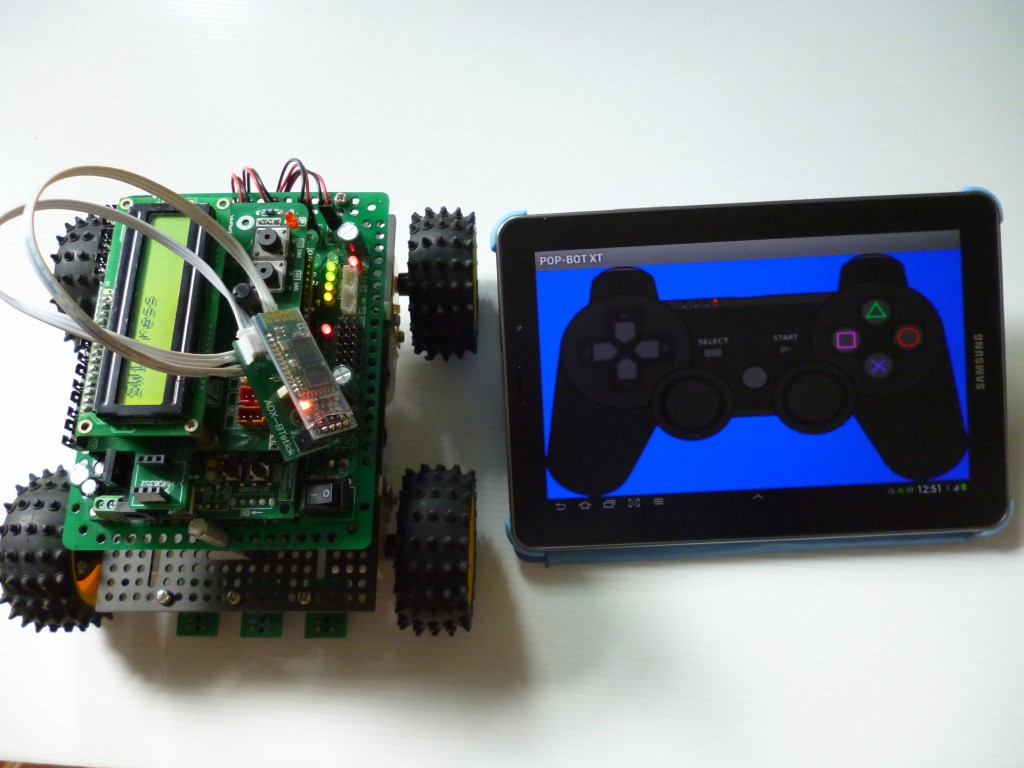
หน้าตาโปรแกรม หลังติดตั้งลงบน Tablet ของผมเอง สีสวยสดใส 


ติดตามข่าวสารเรื่องราวต่างๆเกี่ยวกับวงการหุ่นยนต์เล็กในบ้านเรา เพิ่มเติมได้ที่เว็บ    www.microbotshop.com  ครับ  

ขอบคุณ inex สำหรับการพัฒนาสื่อการเรียนรู้ใหม่ๆอยู่ตลอดเวลา และเนื้อหาบทความดีๆจากทีมงาน และผู้มีส่วนเกี่ยวข้อง ในการจัดการแข่งขันหุ่นยนต์ว่ายน้ำ  ชิงแชมป์ประเทศไทย ในครั้งนี้ด้วยครับ


วันพฤหัสบดีที่ 17 มกราคม พ.ศ. 2556

ประชาสัมพันธ์ สำหรับผู้ที่สนใจการเขียนโปรแกรมบนแอนดรอยด์ด้วย AppInventor

การพัฒนาแอพพลิเคชั่นบนอุปกรณ์แอนดรอยด์ด้วย App Inventor สำหรับผู้เริ่มต้น

ชมวิดีโอตัวอย่างการพัฒนาแอพพลิเคชั่นด้วย App Inventor
กำหนดการ
วัน : วันเสาร์ที่ 9 กุมภาพันธ์ 2556 ระยะเวลา 1 วัน   เริ่มลงทะเบียนตั้งแต่ 8.00 น.
สถานที่: INEX Education Center (IEC)

หัวข้อการอบรม
  • AppInventor กับการพัฒนาโปรแกรมบนอุปกรณ์แอนดรอยด์
  • การติดตั้งโปรแกรม AppInvenotor การตั้งค่าโทรศัพท์มือถือ และคอมพิวเตอร์
  • การออกแบบโปรแกรม (Design View) และ เครื่องมือพื้นฐานที่ใช้ในการออกแบบโปรแกรม
  • การพัฒนาโปรแกรม (Code Block Editor ) และ คำสั่งต่างๆ ที่จำเป็น
  • การใช้งานเซนเซอร์ และฟังชันก์มัลติมีเดียต่างๆ
  • การดาวน์โหลดและติดตั้งโปรแกรมลงบนอุปกรณ์แอนดรอยด์
  • mini project1
  • การติดตั้งและใช้งานโปรแกรม AppInventor แบบ Offline
  • ตัวอย่างการเขียนโปรแกรมเพื่อเชื่อมต่อกับอุปกรณ์ภายนอกผ่านบลูทูธ
  • mini project2

คุณสมบัติผู้เข้าอบรม
  • นักเรียน นักศึกษา บุคคลทั่วไป ที่ต้องการเริ่มต้นเขียนโปรแกรม
  • สามารถใช้งานคอมพิวเตอร์ได้
  • ไม่จำเป็นต้องมีพื้นฐานด้านการเขียนโปรแกรม

ราคา: 1,605 บาท/ท่าน (รวมภาษีมูลค่าเพิ่มแล้ว)
จำนวนผู้เข้าอบรม: ไม่เกิน 20 ท่าน

การรับสมัคร
ดาวน์โหลดใบสมัคร และส่งเอกสารมายัง โทรสาร 0-2747-7005 หรือ email : training@inex.co.th

การชำระเงิน
1. ส่งธนาณัติหรือตั๋วแลกเงินไปรษณีย์
สั่งจ่าย ปท. อุดมสุข ในนาม บริษัท อินโนเวตีฟ เอ็กเพอริเมนต์ จำกัด
2. โดยการโอนเงินผ่านธนาคาร
บัญชีออมทรัพย์ ธนาคารกสิกรไทย สาขาย่อยอุดมสุข เลขที่ 719-2-2500-3-4
บัญชีออมทรัพย์ ธนาคารไทยพาณิชย์ สาขาบางนา เลขที่ 015-4-19144-4
บัญชีออมทรัพย์ ธนาคารกรุงศรีอยุธยา สาขาสุขุมวิท 101/1 เลขที่ 185-1-19817-4
บัญชีออมทรัพย์ ธนาคารทหารไทย สาขาพรานนก เลขที่ 019-2-75427-3
บัญชีออมทรัพย์ ธนาคารกรุงไทย สาขาสุขุมวิท 64 เลขที่ 017-0-02974-3
ในนาม บริษัท อินโนเวตีฟ เอ็กเพอริเมนต์ จำกัด
เมื่อโอนเงินแล้วกรุณาส่งสำเนาใบโอนงิน พร้อมระบุชื่อผู้สมัครมายังโทรสาร หมายเลข 0-2747-7005 หรือ email: training@inex.co.th (ส่งมาพร้อมกับใบสมัครได้)

ติดต่อสอบถามเพิ่มเติม:
INEX Education Center (IEC)
โทรศัพท์ 0-2747-7001-4, 081-903-9177 โทรสาร 0-2747-7005


หมายเหตุ:
- บริษัทฯ ขอสงวนสิทธิ์ในการเปลี่ยนแปลงหรือยกเลิกการอบรมในกรณีที่มีผู้เข้าอบรมในแต่ละคอร์สไม่ถึง 5 ท่าน โดยจะแจ้งให้ทราบล่วงหน้า
- ผู้เข้ารับการอบรมต้องเตรียมคอมพิวเตอร์ที่ติดตั้งระบบปฏิบัติการวินโดวส์ XP Service Pack 2 เป็นอย่างน้อย ซีพียูควรมีความเร็วมากกว่า 1GHz, ต้องมืพื้นที่ว่างของฮาร์ดดิสก์อย่างน้อย 10GB, มีหน่วยความจำแรมไม่น้อยกว่า 1GB และมี DVD ไดรฟ ทั้งนี้เพื่อให้การทดสอบแอปพลิเคชั่นเป็นไปได้เร็วและมีประสิทธิภาพ
- ผู้เข้าอบรมต้องนำอุปกรณ์แอนดรอยด์พร้อมสายเชื่อมต่อพอร์ต USB และเครื่องชาร์จแบตเตอรี่มาเอง ทาง IEC จะเตรียมปลั๊กพ่วงไว้ให้ใช้งานอย่างเพียงพอ

วันจันทร์ที่ 31 ธันวาคม พ.ศ. 2555

AppInventor กับการใช้งาน RoboCreator ตอนที่ 1

ตัวอย่างการรับข้อมูลอนุกรมที่ถูกส่งเข้ามาเพื่อประมวลผลคำสั่ง ให้หุ่นยนต์เคลื่อนที่ เดินหน้า ถอยหลัง เลี้ยวซ้าย  เลี้ยวขวา และ หยุด

ก่อนอื่นทำการเชื่่อมต่อชุดอุปกรณ์บลูทูธ เข้ากับตัวหุ่นยนต์ก่อน โดยการต่อให้ต่อดังนี้คือ
RX -- TX
TX -- RX
ดังภาพ

ติดตั้งซอฟต์แวร์ที่พัฒนาเสร็จเรียบร้อยแล้วด้วยโปรแกรม AppInventor  ลงบนโทรศัพท์มือถือแอนดรอยด์ที่ต้องการ   


วีดีโอตัวอย่างการทำงาน


เขียนโค๊ดโปรแกรมตัวอย่างลงบนตัวหุ่นยนต์ ด้วยโปรแกรม Wiring 

#include <robot.h>

void forward()
{
  motor(0,100);
  motor(1,100);
  motor(2,100);
  motor(3,100);
}
void backward()
{
  motor(0,-100);
  motor(1,-100);
  motor(2,-100);
  motor(3,-100);
}
void turnleft()
{
  motor(0,-100);
  motor(1,-100);
  motor(2,100);
  motor(3,100);
}
void turnright()
{
  motor(0,100);
  motor(1,100);
  motor(2,-100);
  motor(3,-100);
}
void setup()
{
}

void loop()
{
  
  if(uart1_available())
  {
    char  c = uart1_getkey();
    if(c=='F')
    {
      forward();
    }
    else if(c=='B')
    {
      backward();
    }
    else if(c=='L')
    {
      turnleft();
    }  
    else if(c=='R')
    {
      turnright();
    }
    else
    {
      motor_stop(ALL);
    }
  }
}

อัพโหลดเสร็จ  ทำการเชื่อมต่อ ทดสอบการทำงาน  จบ.

สอบถามข้อมูลเพิ่มเติม www.microbotshop.com